
 광고상담문의
heic jpg 変換 609
페이지 정보
작성자 DC 작성일25-08-17 08:23 (수정:25-08-17 08:23)관련링크
본문
연락처 : DC 이메일 : lily_sanmiguel@rocketmail.com heic jpg変換 パソコン形式の画像ファイルをJPGに変換する方法 ソフトの利用方法 各利用方法、マニュアル 利用方法 東京経済大学情報システム課 コンバーターは画像の元の形式を検出し、自動的に他の形式に変換します。 この Web サイトは無料のコンバーターであり、今後もそうあり続けるでしょう。 したがって、長期間にわたってiPhoneの写真をJPG形式に変換できます。
私たちのファイルコンバーターを使用すれば、他端末やソフトウェアとの互換性を気にかけることなくAppleの最新フォーマットHEIC(HEIF)を利用できます。
 「CapCutでイラストを自由に動かしたい!」 「キーフレームを使ってキャラクターにアニメーションをつけるには?」 こんな疑問を持っていませんか? IPhoneやiPad上の複数の画像ファイルをまとめて処理 – 一つ一つ追加していく作業は不要です。
HEIC to JPEG 無料オンラインコンバーター
設定しなくても、HEIC画像を自動的にJPGに変換することができることをご存知でしょうか。 MacOSまたはiOSの写真を、品質を落としたりワークフローに影響を与えたりすることなく、広く使用されているJPEGまたはPNGフォーマットにオンラインで変換しましょう!私たちのファイルコンバーターを使用すれば、他端末やソフトウェアとの互換性を気にかけることなくAppleの最新フォーマットHEIC(HEIF)を利用できます。
- また、GoogleフォトからパソコンにHEIC写真を保存すれば、JPEG形式でも保存できます。
- 私たちのオンラインコンバーターはそれらのファイルをまとめて処理し、固有のダウンロード用リンクと、コンピューターとクラウドストレージのどちらに保存するかの選択肢を表示します。
- コンバーターは画像の元の形式を検出し、自動的に他の形式に変換します。
- この記事ではHEIC形式の画像をJPGに変換してWindowsパソコンで使用できるようにする方法を解説していきます。
画像変換
- また、ワンクリックでHEICファイルをJPGに変換することの可能です。
- しかし、HEICとJPGはそれぞれ長所と短所があるため、変換するかどうかは、実際のニーズに応じて決めると良いでしょう。
- プラグインをインストールするには、MicrosoftStoreディレクトリに移動して検索します 「HEIF画像拡張子」 「取得」をクリックします。
- HEIC形式の唯一の欠点は、Windows 10とわずかに互換性がないことです。
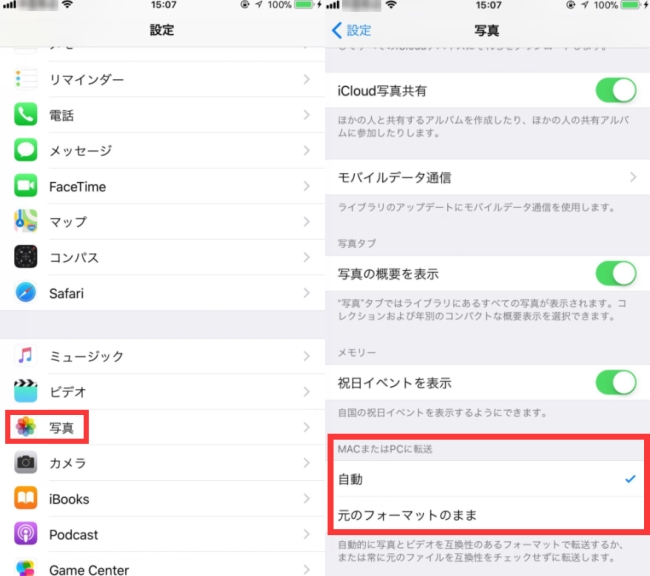
- こうすることで、その後iPhoneで転送された写真は、自動的にJPG形式として保存されます。
HEIC JPEG 変換 一括
- また、HEICファイルはグラフィックスだけに限定されません。
- HEIC (High Efficiency Image Container) は、画像を保存するためのファイル形式です。
- CopyTrans PhotoはiPhoneの写真をPCに転送したり、自動でheic jpg 変換拡張子をJPEGに変換したり、iPhoneに写真とアルバムを移行したりできます。
iPhone の写真を PC に保存するときに.heic写真を.jpegに変換する
HEIC Digital は、すべてのオペレーティング システムおよびモバイル デバイスで動作します。 日々のサポートで培ったノウハウをもとに、トラブル解決方法や様々なお役立ち情報を紹介しています。 ※パソコン修理サポート「かおるや」は株式会社Cadenzaが運営しております。 HEIC形式の画像は人に渡すときに「開けないトラブル」の連鎖が発生してしまいますので、事前にJPGに変換しておくと無用なトラブルを避けられるでしょう。 HEIF画像拡張機能をインストールするとフォト・ペイント・Word・ExcelなどでHEIC形式を扱えるようになるとされていますが、万全ではないようです。 名前はHEIFという一文字違いですが、HEICとHEIFの2形式をまとめて扱える拡張機能であるため問題ありません。 2025年に向け、政府はマイナンバーカードを健康保険証として使う「マイナ保険証」への移行を推進しています。 しかし、マイナ保険証の利用に同意しない場合、どのような影響があるのか気になる方も多いでしょう ...「CapCutでイラストを自由に動かしたい!」 「キーフレームを使ってキャラクターにアニメーションをつけるには?」 こんな疑問を持っていませんか? IPhoneやiPad上の複数の画像ファイルをまとめて処理 – 一つ一つ追加していく作業は不要です。 安全にツールを利用するための注意点
変換が最高品質であることを確認するために、オープンソース ソフトウェアとカスタム ソフトウェアの両方を使用しています。 ほとんどの場合、「詳細設定」を使用して変換パラメータを微調整できます (オプション。 アイコン)。 HEIC ファイルをアップロードし、変換ボタンをクリックするだけです。 HEIC をJPEG 形式にバッチ変換することもできます。 HEICをJPEGに変換するには、Googleフォトを使うことができます。 GoogleフォトにHEICの写真をアップロードしたら、WindowsでもHEIC写真を見ることができます。 また、HEICファイルはグラフィックスだけに限定されません。 オーディオまたはビデオ(HEVCエンコード)を画像と同じコンテナに保存することもできます。 HEIC形式の唯一の欠点は、Windows 10とわずかに互換性がないことです。 PicWishのソフト版を利用する場合、HEIC形式の写真を選択し、アップロードすると、複数の写真を一度に変換することも可能です。 IOS 11以降で導入された新しい画像のフォーマットHEICは、多くの混乱を招きました。 HEIC形式の写真はWindowsとの互換性がないため、HEICを広く互換性のあるJPGに変換する方法が最も重要になっています。 HEIC (High Efficiency Image Container) は、画像を保存するためのファイル形式です。 HEVC (High Efficiency Videocoding) ビデオ圧縮規格に基づいています。 HEIC 画像は通常、同じ品質の JPEG 画像よりも小さく、透明度や深度情報などの幅広い機能をサポートします。 HEIFコーデックでエンコードされた画像とビデオファイルには、HEIC拡張子が付いています。 当社の HEIC から JPG へのコンバータは無料で、どの Web ブラウザでも動作します。 さらに、ファイルは安全な HTTPS 接続経由でアップロードされ、数時間後に自動的に削除されます。 そのため、ファイルのセキュリティやプライバシーを心配することなく、HEIC ファイルを JPG に変換できます。댓글목록
등록된 댓글이 없습니다.
